
Wie hoch ist die monatliche Rate, wann ist der Kredit abbezahlt und wie viel Restschuld bleibt nach zehn Jahren Zinsbindung? Der kostenlose Darlehensrechner beantwortet diese Fragen in Excel und zeigt den vollständigen Tilgungsplan Monat für Monat. Sie brauchen dafür keine Makros.
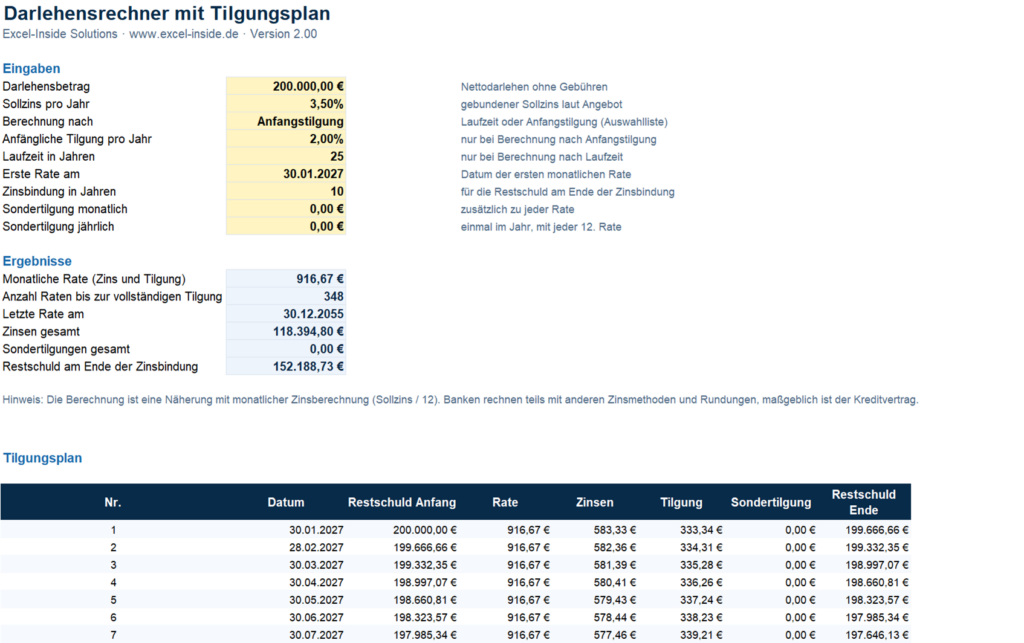
Die Kurzlösung: Rechner herunterladen
Tragen Sie die Werte in die gelben Felder ein, alle Ergebnisse rechnen sofort mit:
- Darlehensbetrag und Sollzins pro Jahr laut Angebot der Bank
- Berechnung nach: Laufzeit in Jahren oder anfängliche Tilgung in Prozent, wie bei Baufinanzierungen üblich
- Erste Rate am: Datum der ersten monatlichen Zahlung
- Zinsbindung in Jahren: für die Restschuld am Ende der Zinsbindung
- Sondertilgungen: monatlich zusätzlich zur Rate oder einmal im Jahr
Der Rechner liefert die monatliche Rate, die Zahl der Raten bis zur vollständigen Tilgung, das Datum der letzten Rate, die Zinsen insgesamt, die Summe der Sondertilgungen und die Restschuld nach der Zinsbindung. Der Tilgungsplan reicht für bis zu 600 Raten, also 50 Jahre. Ist der Kredit bis dahin nicht getilgt, etwa bei sehr niedriger Tilgung, zeigt der Rechner das an und nennt die Restschuld am Ende des Plans. Unzulässige Eingaben wie eine Tilgung von 0 % lehnen die Eingabefelder ab.
Ein Beispiel
Ein Darlehen über 200.000 € zu 3,5 % Sollzins mit 2 % anfänglicher Tilgung:
| Ergebnis | ohne Sondertilgung | mit 5.000 € Sondertilgung pro Jahr |
|---|---|---|
| monatliche Rate | 916,67 € | 916,67 € |
| Restschuld nach 10 Jahren | 152.188,73 € | 93.377,77 € |
| Anzahl Raten bis zur Tilgung | 348 (29 Jahre) | 203 (knapp 17 Jahre) |
| Zinsen insgesamt | 118.394,80 € | 65.188,66 € |
Die jährliche Sondertilgung spart in diesem Beispiel über 53.000 € Zinsen und verkürzt die Laufzeit um zwölf Jahre. Ob und in welcher Höhe Sondertilgungen erlaubt sind, regelt der Kreditvertrag.
Die Formeln zum Nachrechnen
Für eine schnelle Rechnung ohne Datei genügen drei Excel-Funktionen. Die Beispiele verwenden die Werte von oben.
Monatliche Rate aus der Laufzeit (100.000 € zu 5 % über 10 Jahre):
=RMZ(5%/12;10*12;-100000)Ergebnis: 1.060,66 €. RMZ erwartet den Zins pro Zahlungszeitraum, deshalb wird der Jahreszins durch 12 geteilt und die Laufzeit in Monate umgerechnet. Das Minuszeichen vor dem Betrag sorgt für ein positives Ergebnis.
Monatliche Rate aus der anfänglichen Tilgung (200.000 € zu 3,5 % mit 2 % Tilgung):
=RUNDEN(200000*(3,5%+2%)/12;2)Ergebnis: 916,67 €. Zins und Tilgung im ersten Jahr ergeben zusammen die Jahresrate, geteilt durch zwölf die Monatsrate.
Restschuld nach 10 Jahren:
=ZW(3,5%/12;10*12;916,67;-200000)Ergebnis: 152.188,69 €. Der Tilgungsplan im Rechner kommt auf 152.188,73 €, weil er die Zinsen jeden Monat auf Cent rundet, so wie Banken auch.
Tilgungsplan mit einer einzigen Formel (Microsoft 365)
In Excel für Microsoft 365 entsteht der komplette Tilgungsplan aus einer Formel. Sie steht in einer einzigen Zelle, die Zeilen darunter füllt Excel selbst (Überlaufbereich). Das Beispiel rechnet die ersten zehn Jahre für 200.000 € zu 3,5 % mit einer Rate von 916,67 €:
=LET(K;200000; z;3,5%/12; r;916,67; n;SEQUENZ(120);
     rest;SCAN(K;n;LAMBDA(s;m;s-(r-RUNDEN(s*z;2))));
     vorher;VSTAPELN(K;WEGLASSEN(rest;-1));
     zins;RUNDEN(vorher*z;2);
     HSTAPELN(n;zins;r-zins;rest))
Das Ergebnis hat vier Spalten: Monat, Zinsanteil, Tilgungsanteil und Restschuld. Im ersten Monat sind es 583,33 € Zinsen und 333,34 € Tilgung, im 120. Monat steht eine Restschuld von 152.188,73 €, auf den Cent genau wie im Rechner.
So arbeitet die Formel:
- SEQUENZ(120) erzeugt die Monate 1 bis 120.
- SCAN geht die Monate der Reihe nach durch und zieht von der Restschuld jeweils die Tilgung ab. Die Zinsen rundet RUNDEN jeden Monat auf Cent.
- VSTAPELN und WEGLASSEN verschieben die Restschuld um einen Monat. So entsteht die Schuld zu Beginn jedes Monats, aus der sich der Zins ergibt.
- HSTAPELN setzt die vier Spalten nebeneinander.
Für eine andere Laufzeit ändern Sie die 120, für andere Konditionen die Werte hinter K, z und r. Steht die Formel in A2, summiert =SUMME(INDEX(A2#;;2)) die Zinsen der zehn Jahre: 62.189,13 €. Das Zeichen # steht für den ganzen Überlaufbereich, der mitwächst, wenn Sie die Laufzeit ändern. Sondertilgungen berücksichtigt diese kurze Formel nicht, dafür ist der Rechner zum Herunterladen gedacht.
Worauf es bei Laufzeit und Tilgung ankommt
- Höhere Tilgung, weniger Zinsen: Jeder Prozentpunkt mehr anfängliche Tilgung erhöht die Rate, verkürzt aber die Laufzeit deutlich und senkt die Zinskosten. Probieren Sie im Rechner 2 % und 3 % aus und vergleichen Sie die Zinsen.
- Restschuld nach der Zinsbindung: Bei Baufinanzierungen ist der Zins meist nur für 10 oder 15 Jahre fest. Die Restschuld danach muss zu dann geltenden Zinsen weiterfinanziert werden. Je höher sie ist, desto größer das Risiko steigender Zinsen.
- Rate und Einkommen: Die Rate sollte auch dann tragbar sein, wenn Einnahmen sinken oder andere Kosten steigen. Eine längere Laufzeit senkt die Rate, erhöht aber die Gesamtkosten.
Aus der Praxis: vom Rechner zum Finanzierungsmodell
In Unternehmen bleibt es selten bei einem Darlehen. Eine Investition wird aus mehreren Krediten, Fördermitteln und Eigenkapital finanziert, und die Geschäftsführung möchte wissen, wie Zinsen und Tilgungen die Liquidität der nächsten Jahre belasten. Aus dem Tilgungsplan wird dann ein Finanzierungsmodell mit Szenarien, etwa für eine Anschlussfinanzierung zu höheren Zinsen. Solche Modelle bauen wir in Excel so auf, dass jede Zahl nachvollziehbar bleibt und sich der Plan jeden Monat ohne Handarbeit fortschreibt. Mehr dazu unter Datenanalyse und Controlling.
Grenzen des Rechners
Der Rechner rechnet mit monatlichen Zinsen (Sollzins durch 12) und rundet auf Cent. Banken verwenden teils andere Zinsmethoden und berücksichtigen Gebühren, Bereitstellungszinsen oder andere Zahlungstermine. Das Ergebnis dient der Orientierung, maßgeblich ist immer der Kreditvertrag.
Mit KI schneller zum Ziel
KI-Assistenten wie ChatGPT oder Copilot schreiben eine Formel wie die oben auf Zuruf, etwa mit der Bitte „Erstelle einen Tilgungsplan für 200.000 € zu 3,5 % Zins und 916,67 € Rate als dynamische Formel“. Das spart Zeit, verlangt aber eine Kontrolle. Es kommt vor, dass die Antwort englische Funktionsnamen wie PMT statt RMZ enthält, Kommas statt Semikolons verwendet oder die Rundung auf Cent weglässt. Prüfen Sie das Ergebnis deshalb an einem Wert, den Sie kennen, zum Beispiel an der Restschuld aus dem Angebot der Bank.
Wir arbeiten in Projekten genauso: KI beschleunigt den Aufbau, die Rechenlogik prüfen wir selbst. Das senkt den Aufwand und damit die Kosten für unsere Kunden. Wie das aussieht, steht auf der Seite KI und Automatisierung, Hintergründe im Beitrag ChatGPT und Copilot in Excel: Möglichkeiten und Grenzen.
Passende Beiträge
Lieber machen lassen?
Berichte, die sich selbst aktualisieren.
Monatsberichte, Plan-Ist-Vergleiche und Liquiditätsplanung in Excel, mit geprüften Daten und Kennzahlen, die jeder nachvollziehen kann.