
Produkte · E-Rechnungen aus Word versenden
Rechnungen in Serie, jede als geprüfte E-Rechnung.
Rechnungen für Wartungsverträge, Abonnements, Lizenzen oder Servicepauschalen entstehen oft per Seriendruck in Word. Der E-Rechnung Serienmailer von SmartTools erstellt daraus für jeden Empfänger eine E-Rechnung, prüft sie und versendet sie einzeln per E-Mail.
- Ihr Seriendruck bleibt
- Probelauf vor dem Versand
- Eine E-Mail je Empfänger
Ausgangslage
Kennen Sie das?
Wann Sie E-Rechnungen ausstellen müssen, hängt unter anderem von Ihrem Umsatz und von Ausnahmen ab. Wer viele gleichartige Rechnungen schreibt, möchte sie nicht einzeln umstellen.
Ihr Seriendruck kann bleiben. Er wird zur Vorlage für die PDF-Ansicht, die Daten kommen aus derselben Liste.
Viele Empfänger
Zahlreiche Rechnungen mit gleichem Aufbau entstehen aus einer Excel-Liste oder einer Datenbank.
Einzeln dauert zu lange
Jede Rechnung von Hand als E-Rechnung zu erzeugen und zu versenden, kostet Stunden.
Eindeutige Nummern
Rechnungsnummern müssen eindeutig sein. Auch nach einem abgebrochenen Lauf muss nachvollziehbar bleiben, welche Rechnungen erstellt und versendet wurden.
Doppelt versendet
Bricht ein Lauf ab, ist unklar, wer seine Rechnung schon erhalten hat.
Funktionen
Erstellen, prüfen, ablegen, versenden.
Der Serienmailer arbeitet im Menüband von Word. Die Funktionen nach Angaben des Herstellers:
Seriendruck als Vorlage
Ihr Seriendruck-Dokument bestimmt das Aussehen der PDF-Rechnung.
Felder zuordnen
Im Rechnungseditor ordnen Sie die Angaben per Doppelklick Feldern der Datenquelle oder festen Werten zu.
Excel oder Access als Quelle
Mehrere Positionen je Rechnung sind möglich. Fehlende Nettobeträge werden aus Menge und Einzelpreis berechnet.
Probelauf
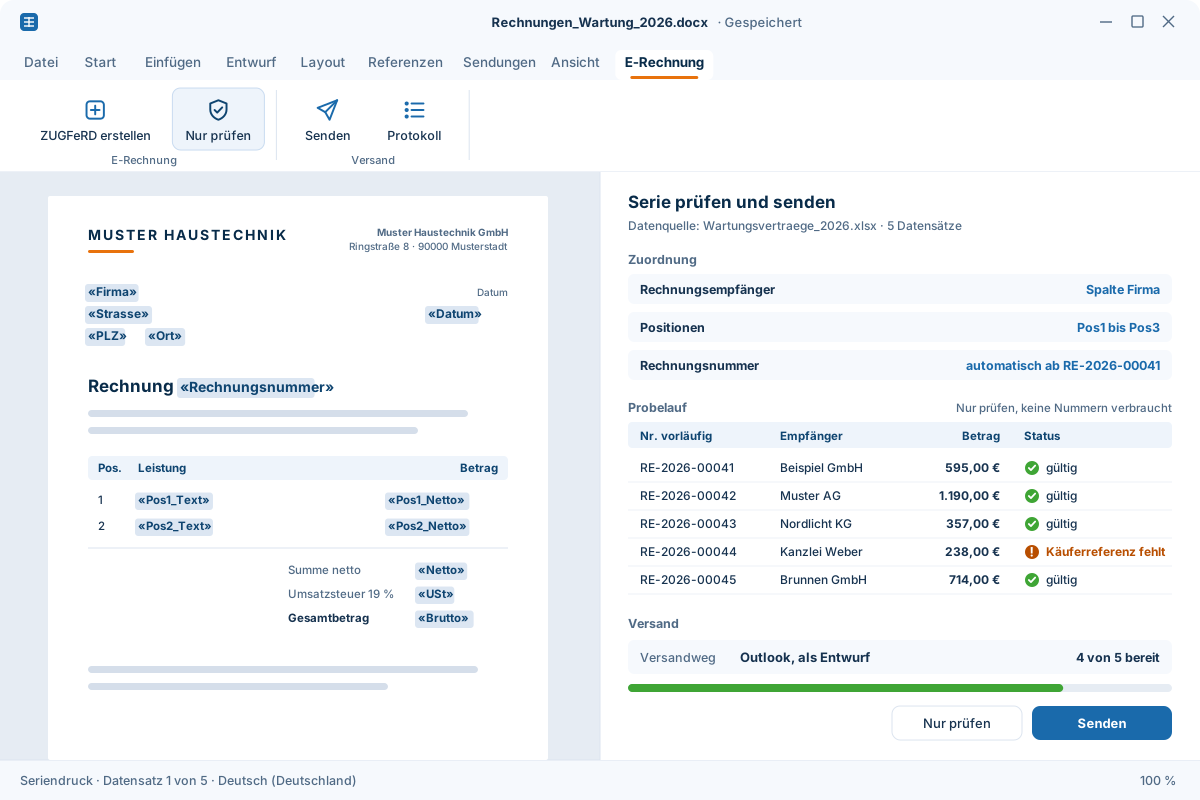
„Nur prüfen“ validiert alle Datensätze, ohne Dateien zu erzeugen oder Rechnungsnummern zu verbrauchen.
Ablage mit Protokoll
Ordner und Dateinamen mit Platzhaltern, ein Versandprotokoll verhindert doppelten Versand.
Einzeln versenden
Jede Rechnung als eigene E-Mail über Outlook, einen SMTP-Server oder Microsoft 365, auf Wunsch zuerst als Entwurf.
Daten liegen noch nicht als Liste vor?
Wir bereiten die Datenquelle aus Ihrer Buchhaltung oder Datenbank vor, damit jede Rechnung alle Pflichtangaben enthält.

So funktioniert es
Vom Seriendruck in den Posteingang Ihrer Kunden.
Der Ablauf an einer Serie von Rechnungen aus einer Excel-Liste.
- Seriendruck öffnenIhre Vorlage mit den Seriendruckfeldern bleibt, wie sie ist.
- Felder zuordnenEinmal festlegen, welche Spalte welche Angabe der E-Rechnung liefert. Die Zuordnung wird im Dokument gespeichert.
- Probelauf startenAlle Datensätze werden geprüft. Fehlerhafte öffnen Sie per Doppelklick mit Prüfbericht.
- VersendenJeder Empfänger erhält seine Rechnung als eigene E-Mail, das Protokoll hält fest, was versendet ist.
Vor dem Kauf
Voraussetzungen und Grenzen.
Damit Sie vorab sehen, ob das Werkzeug zu Ihren Rechnungen passt.
Voraussetzungen
- Windows 7 bis 11
- Word 2013 bis Microsoft 365 nach Angaben des Herstellers
- Eine Datenquelle für den Seriendruck, etwa Excel oder Access
- Eine Lizenz je Arbeitsplatz
Versandwege
- Outlook, direkt oder als Entwurf
- Ein SMTP-Server
- Microsoft 365, laut Hersteller auch ohne klassisches Outlook
Was es nicht ersetzt
- Die Prüfung, ob ein Vorgang eine Rechnung im steuerlichen Sinn ist
- Die fachliche Richtigkeit Ihrer Daten
- Eine individuelle Rechnungsvorlage mit eigener Logik
Kaufen
Direkt beim Hersteller kaufen.
Sie kaufen die Lizenz bei SmartTools. Bei der Einrichtung helfen wir auf Wunsch.
- „Beim Hersteller kaufen“ klickenSie gelangen zum Shop von SmartTools.
- Bezahlen und herunterladenBezahlung, Rechnung, Download und Lizenz laufen über den Hersteller.
- Vorlage verbindenIm Menüband von Word öffnen Sie den Rechnungseditor und ordnen die Felder zu.
- Bei Bedarf UnterstützungAuf Wunsch bereiten wir Datenquelle und Zuordnung mit Ihnen vor.
Preis des Herstellers, Stand November 2026. Verbindlich ist der Preis im Shop von SmartTools.
E-Rechnung Serienmailer für Word
E-Rechnungen in Serie aus dem Word-Seriendruck erstellen, prüfen und versenden.
- ZUGFeRD und XRechnung
- Probelauf ohne Nummernverbrauch
- Versand über Outlook, SMTP oder Microsoft 365
- Versandprotokoll
149,00 €
Dauerlizenz je Arbeitsplatz inkl. MwSt., Mengenrabatt ab 5 Lizenzen
Sie kaufen direkt beim Hersteller SmartTools.
Aus unserer Wissensbasis
Zum Nachlesen.
Hintergründe zur E-Rechnung, zu Rechnungen aus Word und das passende Werkzeug für den Empfang.
E-Rechnungspflicht erklärt
Wer E-Rechnungen empfangen und ausstellen muss, Formate und Fristen.
Rechnungen aus Word und Access
Einzelne E-Rechnungen aus Word-Vorlagen und Access-Berichten, mit Codebeispielen.
E-Rechnungen in Outlook prüfen
Eingehende E-Rechnungen im Posteingang erkennen, lesbar anzeigen und ablegen.
Alle Wege zur E-Rechnung
E-Rechnungen aus Ihrer eigenen Excel-, Word- oder Access-Lösung, individuell eingerichtet.
Häufige Fragen
Fragen zum E-Rechnung Serienmailer.
Was Sie vor dem Kauf wissen sollten.
Ihre Frage ist nicht dabei?
Schreiben Sie uns kurz, worum es geht. Sie erhalten eine persönliche Antwort.
Einsatz
Welche Datenquellen kann ich nutzen?
Die Datenquelle Ihres Seriendrucks, etwa eine Excel-Tabelle oder eine Access-Datenbank. Je Rechnung sind mehrere Positionen möglich.
Kann ich vor dem Versand prüfen?
Ja. Der Probelauf „Nur prüfen“ validiert alle Datensätze, ohne Dateien zu erzeugen, E-Mails zu senden oder Rechnungsnummern zu verbrauchen.
Brauche ich Outlook?
Nein. Nach Angaben des Herstellers versenden Sie auch über einen SMTP-Server oder direkt über Microsoft 365.
Was ist der Unterschied zur VBA-Bibliothek für Word?
Der Serienmailer erstellt viele gleichartige Rechnungen aus einem Seriendruck, ohne Programmierung. Die VBA-Bibliothek nutzen wir, wenn eine individuelle Word-Vorlage einzelne E-Rechnungen per Klick erzeugen soll. Diese Einrichtung bieten wir auf unserer Seite zur E-Rechnung an.
Kauf
Bei wem kaufe ich?
Beim Hersteller SmartTools. Er ist Ihr Vertragspartner und liefert Rechnung, Download und Lizenz. Bei der Einrichtung unterstützen wir Sie gern.
Ist das ein Abo?
Nein. Sie kaufen eine Dauerlizenz je Arbeitsplatz.
Welche Aufgabe soll Ihnen nie wieder Zeit kosten?
Schreiben Sie uns in zwei, drei Sätzen, worum es geht. Sie erhalten eine ehrliche Einschätzung, ob und wie sich eine Automatisierung lohnt.
E-Mail anfrage@excel-inside.de
Telefon +49 151 164 55 914