
Produkte · E-Rechnung in Outlook
E-Rechnungen dort prüfen, wo sie ankommen.
E-Rechnungen kommen meist per E-Mail. Mit E-Rechnung Pro für Outlook von SmartTools erkennen Sie sie direkt im Posteingang, lesen sie wie eine gewohnte Rechnung, prüfen sie und legen sie geordnet ab.
- Erkennt ZUGFeRD und XRechnung
- Prüfung nach über 700 Regeln
- Dauerlizenz, kein Abo
Ausgangslage
Kennen Sie das?
Eine E-Rechnung ist kein Bild einer Rechnung, sondern ein Datensatz. Zum Empfang genügt ein E-Mail-Postfach. Zum Lesen, Prüfen und Ablegen braucht es ein passendes Werkzeug.
Ein neues Programm brauchen Sie dafür nicht. Prüfung und Ablage laufen dort, wo die Rechnungen ohnehin ankommen: in Outlook.
Ist das eine E-Rechnung?
Ein ZUGFeRD-PDF sieht aus wie jede andere Rechnung. Ob strukturierte Daten enthalten sind, sieht man ihm nicht an.
Der Anhang ist nicht lesbar
Eine XRechnung kommt als XML-Datei. Ohne Hilfsmittel sehen Sie Code statt Betrag und Fälligkeit.
Weiterleiten von Hand
Jede Rechnung wird einzeln an Buchhaltung oder Steuerkanzlei weitergeleitet und in einen Ordner gezogen.
Ablage ohne System
Dateinamen wie rechnung.pdf oder invoice.xml machen die spätere Suche mühsam.
Funktionen
Erkennen, lesen, prüfen, ablegen.
E-Rechnung Pro ergänzt Outlook um einen eigenen Bereich im Menüband. Die Funktionen nach Angaben des Herstellers:
Erkennen
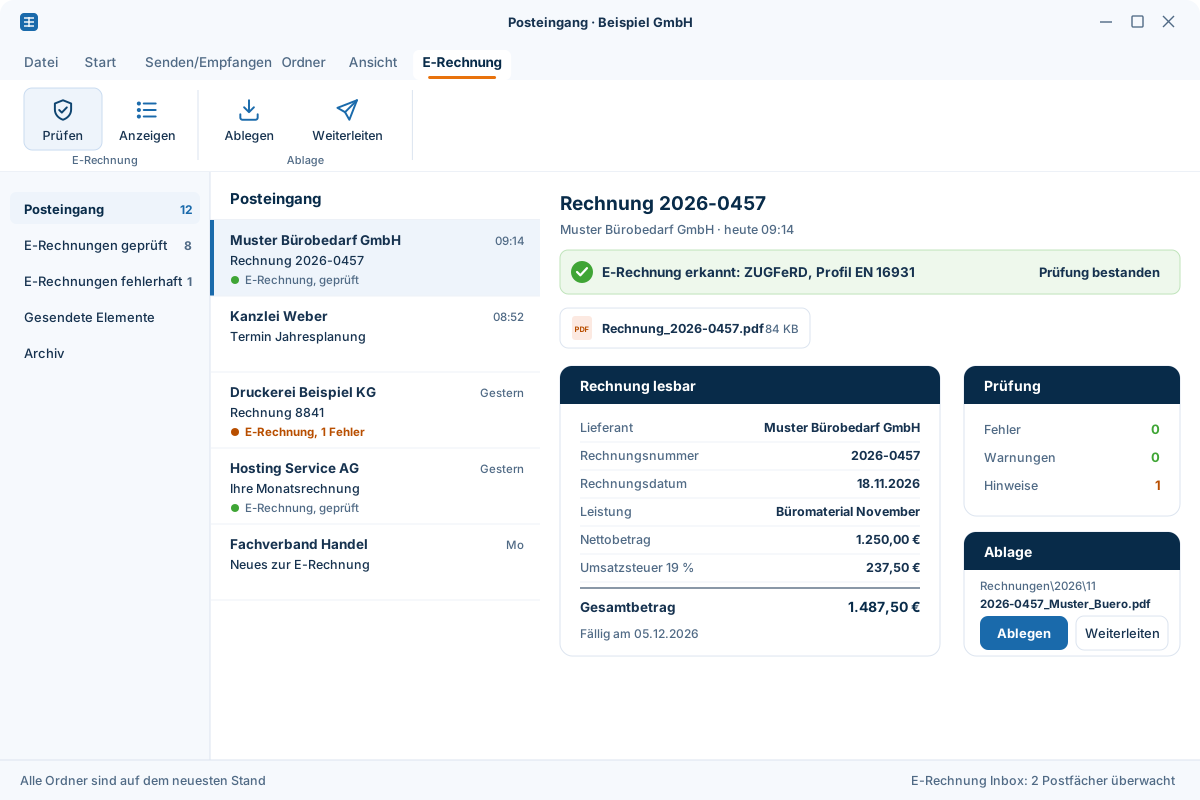
Über jeder E-Mail zeigt ein Hinweis, ob ein Anhang eine E-Rechnung ist und ob sie die Prüfung besteht.
Lesbar anzeigen
Bei ZUGFeRD stehen PDF und Daten nebeneinander, eine XRechnung erscheint als übersichtliche Rechnung.
Prüfen
Die Prüfung nach über 700 Regeln läuft laut Hersteller lokal, wahlweise von Hand oder automatisch beim Empfang.
Automatisch sortieren
Die E-Rechnung Inbox überwacht mehrere Postfächer und trennt gültige und fehlerhafte E-Rechnungen von E-Mails ohne E-Rechnung.
Geordnet ablegen
Dateinamen entstehen aus den Rechnungsdaten, etwa Datum, Lieferant, Nummer und Betrag. Ziel ist ein Ordner auf dem Rechner, im Netzwerk oder in der Cloud.
Weiterleiten
Gültige Rechnungen gehen auf Wunsch automatisch an die Buchhaltung, etwa an DATEV Unternehmen online.
Eingangsrechnungen weiterverarbeiten?
Wir übernehmen die Daten Ihrer E-Rechnungen in Ihr Rechnungseingangsbuch in Excel oder in Ihre Access-Datenbank.
So funktioniert es
Vom Posteingang in den richtigen Ordner.
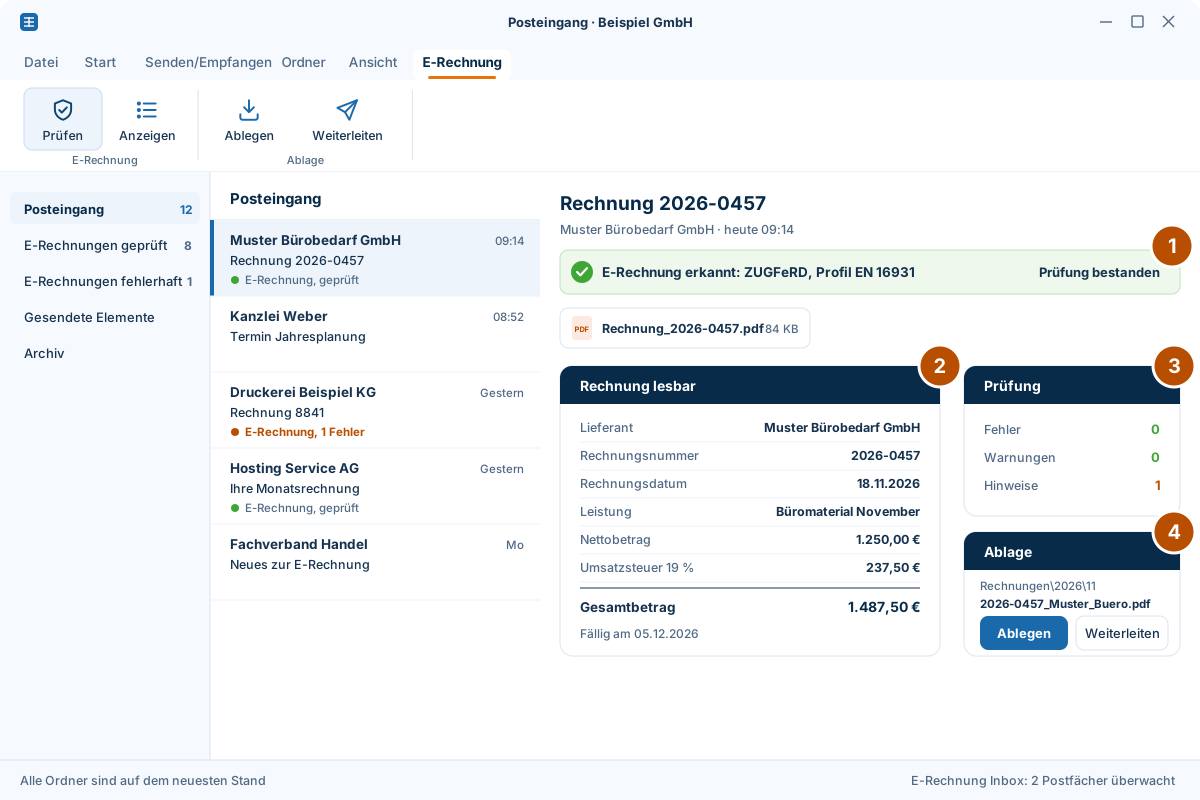
Der Ablauf an einer eingehenden ZUGFeRD-Rechnung.
- E-Mail öffnenEin Hinweis über der E-Mail zeigt: Der Anhang ist eine E-Rechnung.
- Rechnung lesenDie wichtigen Angaben stehen übersichtlich da: Lieferant, Nummer, Datum, Beträge und Fälligkeit.
- Prüfergebnis ansehenFehler, Warnungen und Hinweise werden getrennt angezeigt.
- Ablegen oder weiterleitenPer Klick oder automatisch landet die Rechnung im passenden Ordner oder bei der Buchhaltung.
Vor dem Kauf
Voraussetzungen und Grenzen.
Damit Sie vorab sehen, ob das Werkzeug zu Ihrer Umgebung passt.
Voraussetzungen
- Windows 7 bis 11
- Klassisches Outlook 2013 bis Microsoft 365 nach Angaben des Herstellers
- Eine Lizenz je Arbeitsplatz
Was es nicht ersetzt
- Eine revisionssichere Archivierung
- Die fachliche und steuerliche Prüfung des Inhalts
- Ihre Buchhaltung, an die es die Rechnungen übergibt
Kaufen
Direkt beim Hersteller kaufen.
Sie kaufen die Lizenz bei SmartTools. Bei der Einrichtung helfen wir auf Wunsch.
- „Beim Hersteller kaufen“ klickenSie gelangen zum Shop von SmartTools.
- Bezahlen und herunterladenBezahlung, Rechnung, Download und Lizenz laufen über den Hersteller.
- EinrichtenEin Assistent führt in fünf Schritten durch die wichtigsten Einstellungen.
- Bei Bedarf UnterstützungAuf Wunsch richten wir Regeln, Ordner und Weiterleitung mit Ihnen ein.
Preis des Herstellers, Stand November 2026. Verbindlich ist der Preis im Shop von SmartTools.
E-Rechnung Pro 4.0 für Outlook
Eingehende E-Rechnungen in Outlook erkennen, anzeigen, prüfen und ablegen.
- ZUGFeRD und XRechnung
- Prüfung nach über 700 Regeln
- E-Rechnung Inbox für mehrere Postfächer
- Ablage und Weiterleitung
298,00 €
Dauerlizenz je Arbeitsplatz inkl. MwSt., Mengenrabatt ab 2 Lizenzen
Sie kaufen direkt beim Hersteller SmartTools.
Aus unserer Wissensbasis
Zum Nachlesen.
Hintergründe zur E-Rechnung, zur Weiterverarbeitung empfangener Rechnungen und das passende Werkzeug für den Versand.
E-Rechnungspflicht erklärt
Wer E-Rechnungen empfangen und ausstellen muss, Formate und Fristen.
E-Rechnung öffnen und prüfen
XRechnung und ZUGFeRD lesen, technisch und inhaltlich prüfen und richtig aufbewahren.
E-Rechnungen aus Word versenden
Viele gleichartige Rechnungen aus einem Seriendruck als geprüfte E-Rechnung verschicken.
Alle Wege zur E-Rechnung
E-Rechnungen aus Ihrer eigenen Excel-, Word- oder Access-Lösung, individuell eingerichtet.
Häufige Fragen
Fragen zu E-Rechnung Pro für Outlook.
Was Sie vor dem Kauf wissen sollten.
Ihre Frage ist nicht dabei?
Schreiben Sie uns kurz, worum es geht. Sie erhalten eine persönliche Antwort.
Einsatz
Brauche ich das Werkzeug, um E-Rechnungen zu empfangen?
Nein. Zum Empfang genügt ein E-Mail-Postfach. Das Werkzeug hilft, E-Rechnungen zu erkennen, zu lesen, zu prüfen und geordnet abzulegen.
Werden meine Rechnungen hochgeladen?
Nach Angaben des Herstellers läuft die Prüfung lokal auf Ihrem Rechner. Wenn Sie Rechnungen weiterleiten, gehen sie per E-Mail an den gewählten Empfänger.
Läuft es mit meiner Outlook-Version?
Das Werkzeug ist für das klassische Outlook unter Windows ausgelegt, nach Angaben des Herstellers Outlook 2013 bis Microsoft 365. Wenn Sie eine andere Variante nutzen, etwa das neue Outlook, sprechen Sie uns vor dem Kauf an. Wir klären das gemeinsam mit Ihnen.
Ersetzt es meine Buchhaltung?
Nein. Es übergibt geprüfte Rechnungen an Ihre Buchhaltung, etwa per Weiterleitung oder Ablage im Ordner.
Kauf
Bei wem kaufe ich?
Beim Hersteller SmartTools. Er ist Ihr Vertragspartner und liefert Rechnung, Download und Lizenz. Bei der Einrichtung unterstützen wir Sie gern.
Ist das ein Abo?
Nein. Sie kaufen eine Dauerlizenz je Arbeitsplatz.
Welche Aufgabe soll Ihnen nie wieder Zeit kosten?
Schreiben Sie uns in zwei, drei Sätzen, worum es geht. Sie erhalten eine ehrliche Einschätzung, ob und wie sich eine Automatisierung lohnt.
E-Mail anfrage@excel-inside.de
Telefon +49 151 164 55 914