
Wer mehrere Aufgaben im Blick behalten muss, will auf einen Blick sehen, was erledigt ist, was läuft und wo es brennt. Eine Ampel neben jeder Aufgabe zeigt das sofort. Sie entsteht aus einer Auswahlliste, einer kurzen Formel und der bedingten Formatierung.
Die Kurzlösung
- Liste als Tabelle anlegen (Strg+T) mit den Spalten Aufgabe, Zuständig, Termin, Status und Ampel.
- In der Spalte Status eine Auswahlliste einrichten (Daten, Datenüberprüfung, Liste) mit den Einträgen offen, in Arbeit, erledigt, kritisch.
- In der Spalte Ampel diese Formel eintragen:
=WENN([@Status]="";"";"●")- Für die Spalte Ampel je Status eine Regel der bedingten Formatierung mit eigener Schriftfarbe anlegen, zum Beispiel
=$F6="erledigt"in Grün.
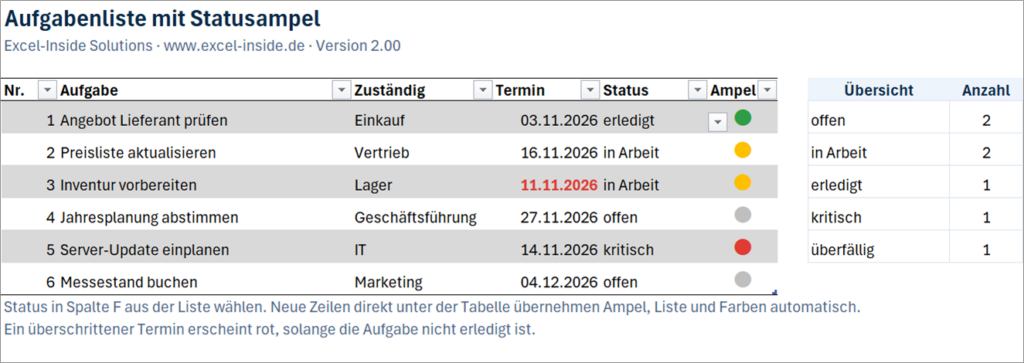
Die Auswahlliste für den Status
Schreiben Sie die Statuswerte auf ein eigenes Blatt, etwa „Listen“, in A2:A5, und geben Sie dem Bereich im Namensfeld den Namen Statusliste. In der Datenüberprüfung der Spalte Status tragen Sie als Quelle =Statusliste ein. Wer später einen Status ergänzt, ändert nur diese Liste.
Die Ampel
Die Formel zeigt einen Kreis ●, sobald ein Status gewählt ist. Die Farbe kommt aus der bedingten Formatierung. Markieren Sie die Ampelspalte und legen Sie unter Start, Bedingte Formatierung, Neue Regel, „Formel zur Ermittlung der zu formatierenden Zellen verwenden“ vier Regeln an:
| Formel | Schriftfarbe |
|---|---|
=$F6="erledigt" | Grün |
=$F6="in Arbeit" | Gelb |
=$F6="kritisch" | Rot |
=$F6="offen" | Grau |
F6 ist die erste Zelle der Spalte Status. Das Dollarzeichen vor dem F hält die Spalte fest, die Zeilennummer wandert mit.
Ältere Fassungen dieses Tipps verwendeten ZEICHEN(108) in der Schriftart Wingdings, das ergibt dort einen Kreis. Ohne diese Schrift, etwa auf einem Mac oder in Excel im Web, erscheint nur der Buchstabe „l“. Das Zeichen ● braucht keine besondere Schrift.
Überfällige Termine hervorheben
Eine weitere Regel für die Spalte Termin färbt alle Termine rot, die überschritten und noch nicht erledigt sind:
=UND($E6<HEUTE();$F6<>"erledigt";$E6<>"")Übersicht
Neben der Liste zählt ZÄHLENWENN die Aufgaben je Status, ZÄHLENWENNS die überfälligen:
=ZÄHLENWENN(Aufgaben[Status];"kritisch")
=ZÄHLENWENNS(Aufgaben[Termin];"<"&HEUTE();Aufgaben[Status];"<>erledigt")
Warum eine Tabelle?
Als Tabelle formatiert (Strg+T), übernimmt jede neue Zeile direkt unter der Liste automatisch die Formel der Ampel, die Auswahlliste und die Farben. Ohne Tabelle müssen Sie Formel, Datenüberprüfung und bedingte Formatierung von vornherein für genügend Zeilen anlegen.
Typische Fehler
- Schreibweise des Status: Die Regeln vergleichen den Text genau. Steht „Erledigt“ in der Liste und „erledigt“ in der Regel, funktioniert es trotzdem, weil Excel dabei nicht zwischen Groß- und Kleinschreibung unterscheidet. Ein Leerzeichen am Ende dagegen verhindert die Farbe. Die Auswahlliste schützt vor solchen Tippfehlern.
- Falscher Bezug in der Regel: Steht in der Regel
$F$6statt$F6, prüfen alle Zeilen den Status der ersten Aufgabe. - Ampel ohne Farbe: Die Regeln färben die Schrift. Ist für die Zellen eine feste Schriftfarbe gesetzt, die gleich aussieht, fällt das nicht auf. Prüfen Sie unter Bedingte Formatierung, Regeln verwalten, ob alle Regeln für den richtigen Bereich gelten.
- Ampel allein: Für Menschen mit Rot-Grün-Sehschwäche ist die Farbe allein schwer zu unterscheiden. Die Statusspalte daneben macht die Liste für alle lesbar.
Vorlage
Die Vorlage enthält die Tabelle mit Beispielaufgaben, die Auswahlliste, die Ampel, die Hervorhebung überfälliger Termine und die Übersicht. Sie enthält keine Makros.
Passende Beiträge
Lieber machen lassen?
Berichte, die sich selbst aktualisieren.
Monatsberichte, Plan-Ist-Vergleiche und Liquiditätsplanung in Excel, mit geprüften Daten und Kennzahlen, die jeder nachvollziehen kann.