

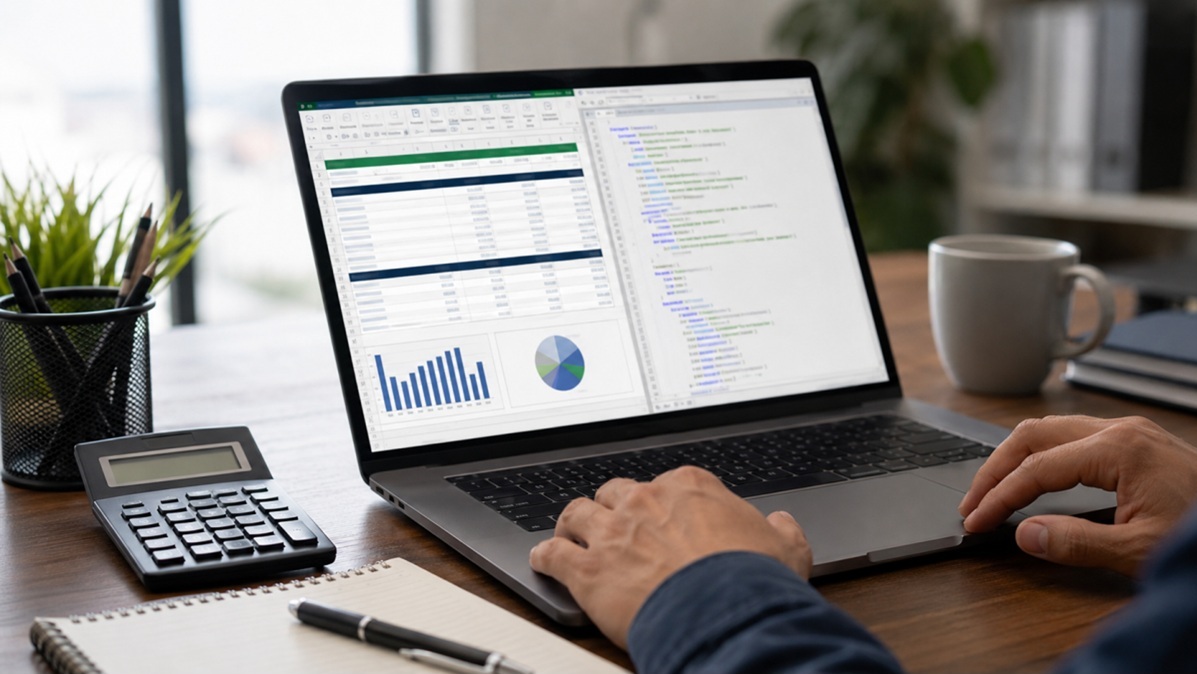
Wer regelmäßig Angebote erstellt, kennt das Problem: Preise müssen manuell eingetragen, Rabatte berechnet und Summen geprüft werden. Ein VBA-Makro in Excel löst genau dieses Problem, indem es wiederkehrende Schritte automatisiert und Fehlerquellen beseitigt. Mit den richtigen VBA-Kenntnissen lässt sich in Excel eine vollständige Kalkulationslogik abbilden, die Positionen, Mengen, Einheitspreise und Gesamtbeträge automatisch verarbeitet. Das spart nicht nur Zeit, sondern erhöht auch die Konsistenz der ausgehenden Dokumente erheblich. Dieser Artikel erklärt, wie ein solches VBA-Makro für die Angebotskalkulation strukturiert wird, welche Komponenten es braucht und worauf bei der Umsetzung zu achten ist.
Das Wichtigste in Kürze
- Ein VBA-Makro in Excel automatisiert die Berechnung von Angebotsposten, Rabatten und Gesamtpreisen
- Die Grundstruktur besteht aus einem Eingabebereich, einer Kalkulationslogik und einem formatierten Ausgabebereich
- Schleifen und Variablen sind die zentralen Bausteine jedes Kalkulationsmakros
- Fehlerbehandlung und Eingabevalidierung sind Pflicht für den produktiven Einsatz
- Wer auf eine vollständig integrierte Lösung setzt, kann die Angebotserstellung mit Software deutlich effizienter gestalten
Grundlagen: Wie ein VBA-Makro in Excel aufgebaut ist
Ein VBA-Makro in Excel ist ein in der Programmiersprache Visual Basic for Applications geschriebenes Skript, das innerhalb der Excel-Umgebung ausgeführt wird. Der Zugang zum VBA-Editor erfolgt über die Tastenkombination Alt + F11. Dort lassen sich Module anlegen, in denen der eigentliche Code abgelegt wird.
Für eine Angebotskalkulation empfiehlt sich eine klare Trennung zwischen Dateneingabe, Verarbeitungslogik und Ausgabe. Das Makro greift auf Zellbereiche zu, liest Werte aus, berechnet Zwischenergebnisse und schreibt die Resultate in definierte Zielbereiche zurück.
Variablen und Datentypen richtig einsetzen
Bevor Berechnungen beginnen, müssen Variablen deklariert werden. Für Preiskalkulationen sind folgende Datentypen relevant:
|
Datentyp |
Verwendung |
Beispiel |
|
Double |
Dezimalzahlen für Preise |
Dim Einzelpreis As Double |
|
Integer |
Ganzzahlen für Mengen |
Dim Menge As Integer |
|
String |
Bezeichnungen |
Dim Artikelname As String |
|
Boolean |
Schalter (z. B. Rabatt aktiv) |
Dim RabattAktiv As Boolean |
Die explizite Deklaration mit `Option Explicit` am Anfang jedes Moduls verhindert Tippfehler bei Variablennamen und gilt als Best Practice.
Zellzugriff und Schleifen als Kernelemente
Für die Kalkulation mehrerer Angebotszeilen wird eine Schleife benötigt. Ein typisches Muster liest ab Zeile 5 alle Positionen aus, bis eine leere Zelle erreicht wird:
Dim i As Integer
i = 5
Do While Cells(i, 1).Value <> ""
Dim Menge As Double
Dim Preis As Double
Menge = Cells(i, 2).Value
Preis = Cells(i, 3).Value
Cells(i, 4).Value = Menge * Preis
i = i + 1
Loop
Dieses einfache Konstrukt bildet bereits die Grundlage für komplexere Kalkulationen mit Rabatten, Steuern und Staffelpreisen.
Kalkulationslogik: Rabatte, Steuern und Staffelpreise einbauen
Die eigentliche Stärke eines VBA-Makros zeigt sich, wenn konditionelle Logik ins Spiel kommt. Angebote enthalten häufig Mengenrabatte, individuelle Kundenrabatte oder unterschiedliche Mehrwertsteuersätze für verschiedene Leistungsarten.
Rabattlogik mit If-Then-Else umsetzen
Eine Rabattstaffel lässt sich mit verschachtelten If-Bedingungen abbilden. Das folgende Beispiel zeigt eine dreistufige Mengenstaffel:
Dim Rabatt As Double
If Menge >= 100 Then
Rabatt = 0.15
ElseIf Menge >= 50 Then
Rabatt = 0.1
ElseIf Menge >= 10 Then
Rabatt = 0.05
Else
Rabatt = 0
End If
Dim Nettobetrag As Double
Nettobetrag = Menge * Preis * (1 - Rabatt)
Diese Struktur lässt sich beliebig erweitern, etwa um kundenspezifische Rabatte, die aus einem separaten Tabellenblatt geladen werden.
Mehrwertsteuer und Gesamtsumme berechnen
Am Ende der Positionsschleife werden Zwischensumme, Steuer und Gesamtbetrag in einem separaten Abschnitt berechnet. Dabei empfiehlt sich ein benannter Zellbereich für den Steuersatz, damit dieser zentral geändert werden kann:
Dim Zwischensumme As Double
Dim MwStSatz As Double
Dim MwStBetrag As Double
Dim Gesamtbetrag As Double
Zwischensumme = WorksheetFunction.Sum(Range("D5:D" & i - 1))
MwStSatz = Range("MwSt_Satz").Value
MwStBetrag = Zwischensumme * MwStSatz
Gesamtbetrag = Zwischensumme + MwStBetrag
Range("B_Zwischensumme").Value = Zwischensumme
Range("B_MwSt").Value = MwStBetrag
Range("B_Gesamt").Value = Gesamtbetrag
Die Verwendung benannter Bereiche macht das Makro robuster gegenüber späteren Strukturänderungen im Tabellenblatt.
Eingabevalidierung und Fehlerbehandlung
Ein Makro, das produktiv eingesetzt wird, muss mit fehlerhaften Eingaben umgehen können. Ohne Validierung führen leere Felder, Texteingaben in Preiszellen oder negative Mengen zu Laufzeitfehlern oder stillen Berechnungsfehlern.
Eingaben prüfen bevor das Makro startet
Vor der eigentlichen Kalkulationsschleife sollte eine Validierungsroutine prüfen, ob alle notwendigen Daten vorhanden und plausibel sind:
If Not IsNumeric(Cells(i, 2).Value) Or Not IsNumeric(Cells(i, 3).Value) Then
MsgBox "Ungültige Eingabe in Zeile " & i & ". Bitte Menge und Preis prüfen."
Exit Sub
End If
If Cells(i, 2).Value <= 0 Or Cells(i, 3).Value < 0 Then
MsgBox "Menge muss größer 0 und Preis darf nicht negativ sein."
Exit Sub
End If
Diese Prüfungen verhindern, dass das Makro mit unbrauchbaren Daten weiterrechnet und ein scheinbar korrektes Ergebnis liefert.
On Error für unerwartete Laufzeitfehler
Für Fehler, die sich nicht vollständig vorhersehen lassen, bietet VBA den `On Error`-Mechanismus:
On Error GoTo Fehlerbehandlung
' ... Kalkulationslogik ...
Exit Sub
Fehlerbehandlung:
MsgBox "Ein unerwarteter Fehler ist aufgetreten: " & Err.Description
On Error GoTo 0
Dieser Block fängt unerwartete Fehler ab und informiert die Anwenderin oder den Anwender mit einer verständlichen Meldung, anstatt Excel zum Absturz zu bringen oder eine kryptische Fehlernummer auszugeben.
Makro aufrufen, schützen und verteilen
Ein fertiges Kalkulationsmakro muss so eingebettet sein, dass es für alle Nutzerinnen und Nutzer zuverlässig funktioniert, ohne dass diese den VBA-Code bearbeiten oder versehentlich löschen können.
Makroaufruf über Schaltflächen und Tastenkürzel
Der komfortabelste Weg ist eine Schaltfläche direkt im Tabellenblatt. Über Entwicklertools und den Formularsteuerelemente-Bereich lässt sich ein Button einfügen und mit dem Makro verknüpfen. Alternativ kann ein Tastenkürzel über den Makro-Manager zugewiesen werden.
Folgende Aufrufmethoden stehen zur Verfügung:
- Schaltfläche im Tabellenblatt (Formularsteuerelement oder ActiveX)
- Tastenkürzel über Extras / Makros zuweisen
- Aufruf aus einem anderen Makro per `Call Makroname`
- Automatischer Start beim Öffnen der Datei über `Workbook_Open`
VBA-Code schützen und Datei sichern
Der Code lässt sich im VBA-Editor über Extras, VBAProject-Eigenschaften und das Register Schutz mit einem Passwort versehen. So bleibt die Logik für Endanwenderinnen und Endanwender unsichtbar. Die Datei selbst sollte als `.xlsm` gespeichert werden, damit die Makros erhalten bleiben. Vor dem Verteilen empfiehlt sich außerdem ein Test auf einem System ohne Administratorrechte, da Makrosicherheitseinstellungen den Aufruf blockieren können.
|
Schutzmaßnahme |
Zweck |
|
VBA-Passwortschutz |
Code vor Einsicht und Änderung schützen |
|
Blattschutz |
Formeln und Strukturen vor versehentlicher Änderung sichern |
|
Arbeitsmappenschutz |
Struktur (Blätter hinzufügen/löschen) einschränken |
|
Speicherformat .xlsm |
Makros beim Speichern erhalten |
Häufig gestellte Fragen (FAQ)
Wie wird ein VBA-Makro in Excel aktiviert?
Der VBA-Editor wird in Excel über die Tastenkombination Alt + F11 geöffnet. Damit Makros ausgeführt werden können, muss in den Trust Center-Einstellungen unter Datei, Optionen, Trust Center die Ausführung von Makros erlaubt sein. Für freigegebene Dateien empfiehlt sich die Einstellung "Makros mit Benachrichtigung deaktivieren", damit Nutzerinnen und Nutzer beim Öffnen aktiv zustimmen können.
Wie unterscheidet sich ein VBA-Makro in Excel von Formeln?
Formeln in Excel werden statisch in Zellen eingetragen und aktualisieren sich bei Änderungen automatisch. Ein VBA-Makro in Excel hingegen ist ein aktives Programm, das auf Befehl ausgeführt wird und komplexe Ablauflogik, Schleifen, Bedingungen und externe Zugriffe ermöglicht. Für einfache Berechnungen reichen Formeln oft aus. Sobald Ablaufsteuerung, Benutzerdialoge oder automatisierte Dokumenterstellung gefragt sind, ist VBA die überlegene Wahl.
Kann das Makro auch ein fertiges Angebotsdokument erzeugen?
Ja. Ein VBA-Makro in Excel kann nach der Kalkulation automatisch ein formatiertes Angebotsblatt erstellen, befüllen und als PDF exportieren. Dazu wird das Ausgabeblatt zunächst zurückgesetzt, dann mit den berechneten Werten befüllt und anschließend per `ExportAsFixedFormat`-Methode als PDF gespeichert. Wer diesen Schritt vermeiden möchte und stattdessen eine eigenständige Lösung bevorzugt, findet in einer spezialisierten Anwendung oft weniger Wartungsaufwand als in einer selbst entwickelten Excel-Lösung.




















 Anfrageformular öffnen
  Jetzt anrufen: +49 (0)151 164 55 914
  Anfrage per E-Mail senden
  Weitere Informationen


