

Die Break-Even-Analyse ist ein zentrales Werkzeug im Controlling, um zu bestimmen, ab welcher Verkaufsmenge ein Unternehmen beginnt, Gewinne zu erwirtschaften. Excel bietet dafür ideale Voraussetzungen: Die Analyse lässt sich flexibel abbilden, schnell anpassen und übersichtlich visualisieren. Dieser Artikel zeigt Schritt für Schritt, wie eine Break-Even-Analyse in Excel aufgebaut wird – inklusive eines vollständigen, realitätsnahen Praxisbeispiels.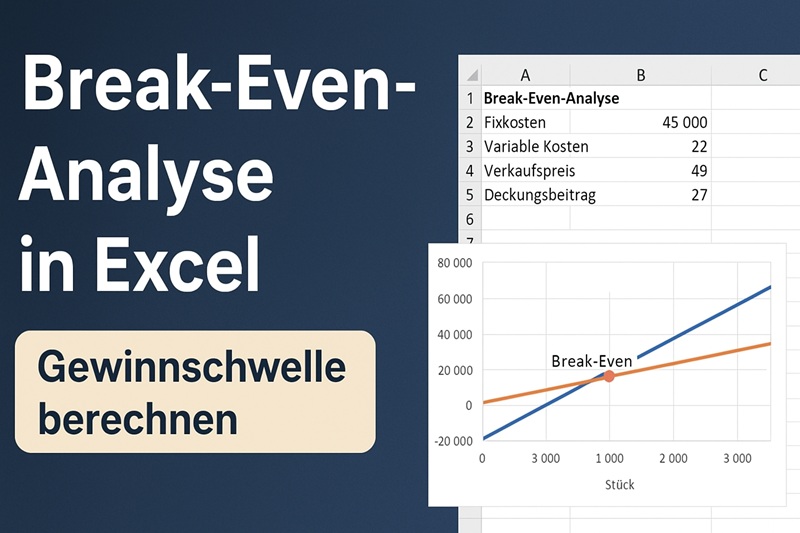
Was beschreibt der Break-Even-Punkt?
Der Break-Even-Punkt markiert den Moment, in dem die Erlöse die Gesamtkosten decken. Vor diesem Punkt arbeitet ein Unternehmen mit Verlust, danach mit Gewinn. Die Grundlage der Berechnung besteht aus drei Kernwerten:
- Fixkosten (unabhängig von der Produktmenge)
- Variable Kosten pro Einheit
- Verkaufspreis pro Einheit
Daraus ergibt sich der Deckungsbeitrag pro Einheit, der wiederum entscheidend für die Gewinnschwelle ist.
Excel-Grundlage für die Berechnung
Bevor wir zum Praxisbeispiel kommen, eine kurze Übersicht über die wichtigsten Formeln:
Deckungsbeitrag pro Einheit: =Verkaufspreis - Variable_Kosten
Break-Even-Menge (Stück): =Fixkosten / Deckungsbeitrag
Break-Even-Umsatz: =Break_Even_Menge * Verkaufspreis
Praxisbeispiel: Verkauf eines Fitness-Trackers
Ein Unternehmen plant den Verkauf eines neuen Fitness-Trackers. Um zu prüfen, ob sich die Herstellung lohnt, soll die Gewinnschwelle ermittelt werden.
Ausgangsdaten
| Kennzahl | Wert |
|---|---|
| Fixkosten | 45.000 € |
| Variable Kosten pro Stück | 22 € |
| Verkaufspreis pro Stück | 49 € |
1. Deckungsbeitrag berechnen
Verkaufspreis: 49 €
Variable Kosten: 22 €
Deckungsbeitrag: 49 € – 22 € = 27 € pro Stück
2. Break-Even-Menge bestimmen
Ab dieser Anzahl deckt das Unternehmen alle Kosten.
3. Break-Even-Umsatz
Ergebnis: ≈ 81.683 € Umsatz, um die Gewinnschwelle zu erreichen.
Break-Even-Diagramm in Excel erstellen
Um die Zahlen visuell verständlich darzustellen, eignen sich Liniendiagramme mit:
- Fixkostenverlauf
- Gesamtkostenlinie
- Gesamterlös
- Schnittpunkt als Break-Even
So erkennt man sofort, ab welcher Verkaufsmenge die Erlöse über den Gesamtkosten liegen.
Wie Sie die Analyse in Excel aufbauen
- Werte für Fixkosten, variable Kosten und Verkaufspreis in separate Zellen eintragen.
- Deckungsbeitrag, Gewinnschwelle und Umsatz automatisch berechnen lassen.
- Eine Tabelle mit Stückzahlen (z. B. 0–3.000 Stück) erstellen.
- Erlöse und Gesamtkosten zeilenweise berechnen:
- Erlös: =Stückzahl * Verkaufspreis
- Gesamtkosten: =Fixkosten + (Stückzahl * Variable_Kosten)
- Beide Werte in ein Diagramm übertragen.
- Break-Even sichtbar machen, z. B. durch eine vertikale Linie oder Markierung.
Vorteile der Excel-basierten Break-Even-Analyse
- Flexible Anpassungen (Preis, Kosten, Absatzmenge)
- Schnelle Szenarioanalyse („Was passiert, wenn der Preis sinkt?“)
- Anschauliche Diagramme für Meetings oder Präsentationen
- Ideal für Kalkulationen in kleinen und mittleren Unternehmen
Fazit
Mit Excel lässt sich die Break-Even-Analyse einfach, transparent und praxisnah umsetzen. Das Beispiel zeigt, wie schnell sich die Gewinnschwelle bestimmen lässt und wie hilfreich ein entsprechendes Diagramm für Entscheidungen sein kann. Ob Preisoptimierung, Investitionsplanung oder Produktbewertung – die Break-Even-Analyse liefert klare Orientierung.




















 Anfrageformular öffnen
  Jetzt anrufen: +49 (0)151 164 55 914
  Anfrage per E-Mail senden
  Weitere Informationen
